Tampilkan postingan dengan label Kumpulan Tutorial. Tampilkan semua postingan

Instalasi jaringan P2P (Peer To Peer) Pada windows 7

Unknown | 08.04 | 0 comments


11. Sediakan kabel cross yaitu kabel untuk membuat jaringan Peer To Peer.
22.Pastikan diantara dua computer sudah saling terhubung dengan kabel UTP, atau adanya tanda koneksi seperti pada gambar dibawah ini. Dengan cara masuk ke jendela control Panel kemudian pilih Network And Sharing Center.


13.  Kemudian Setting IP computer workstation masing-masing dengan cara  :
·      Klik pada Local Area Connection yang ada di Network And Sharing Center kemudian akan muncul jendela Local Area Connection Properties lalu klik 2 kali pada Internet Protocol Version 4(TCP/IP4)

·         Setelah itu akan muncul jendela Internet Protocol Version 4(TCP/IP) Properties, dan pilih  Use the following Addres
·         Isikan IP address dan Subnet Mask
Contohnya :
 Kami mencontohkan IP Address Class C /30 yaitu : IP 193.193.193.253 dan Subnet Mask 255.255.255.252


·         Lalu setting pada komputer yang lain dengan IP Address kelas C yang sama, akan tetapi bedakan pada penomoran alamat untuk komputer-komputer yang lain (seperti 193.193.193.254) Subnet Mask tetap sama.
·         Kemudian Klik Ok
·         Kemudian test koneksinya melalui Command Fromp dengan cara mengetikkan IP yang ingin di lihat Koneksinya contohya : Ping 193.193.193.254 lalu tekan Enter 
·        Jika koneksinya sukses akan terlihat seperti gambar dibawah ini :

                       
·        Dan jika koneksinya gagal maka akan terlihat seperti gambar dibawah ini :


44. Untuk melalukan sharing kita harus menonaktifkan windows firewall dan Password Protect pada windows 7 dengan cara :
v Cara Menonaktifkan windows Firewall
·         masuk kejendela Control Panel lalu pilih Windows firewall
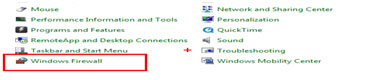
·      Kemudian akan muncul jendela Help protect Your Computer With Eindows Firewall lalu pilih Turn Windows Firewall On or Off,


·        Lalu akan muncul jendela Costomize Setting For Each Type Of Network dan pilih Turn Off Windows Firewall (Not Recommended) seperti pada gambar, lalu klik OK.

v Cara Menonaktifkan windows Password Protect pada windows 7

·    masuk kejendela Control Panel lalu pilih Network And Sharing Center sama seperti yang saya jelaskan diatas, setelah masuk jendela Network And Sharing Center Lalu Pilih  Change Advanced Sharing Settings yang ada di sudut kiri seperti pada gambar.

Kemudian akan muncul jendela Change sharing option for different network profile, kemudian ceklis pada Trun off password protected sharing seperti pada gambar lalu klik save changes.

1             Setelah itu kita bias melakukan sharing dan mapping Folder yang kita inginkan dengan cara :
v  Cara Sharing Folder
· Klik kanan pada folder yang akan di sharing lalu pilih tab sharing, kemudian pilih sharing seperti yang ada pada gambar.

·         Setelah itu akan muncul jendela file sharing, lalu pada choose people to share with pilih every one kemudian klik add kemudian tekan share seperti yang ada pada gambar.
·         Setelah itu akan muncul jendela Your Folder is shared kemudian klik Done.

  • Untuk melihat File folder yang sudah di sharing dari computer lain bisa dengan cara menekan windows             + R  yang ada pada keyboard lalu akan muncul jendela Run lalu ketikkan IP Address yang sudah menyeringkan file foldernya dengan diawali tanda “\\” tanpa kutip. Contohnya : \\193.193.193.254 lalu tekan Enter atau klik OK.


·      Setelah itu akan muncul jendela folder yang di sharing seperti pada gambar di bawah ini ya .. hehee

v  Cara Mapping Drive
·         Klik kanan pada My Computer Kemudian Pilih Map Network Drive kemudian akan muncul jendela Map Network Drive lalu pilih Browser kemudian pilih name computer yang terkoneksi jaringan peer to peer setelah itu pilih folder yang akan di mapping setelah itu klik Ok seperti pada gambar di bawah ini.

·        ·         Jika sudah bisa mapping bearti percobaan anda telah berhasil dan jika belum bias di ulang kembali. Selamat Mencoba Semoga Berhasil.. J

CARA PEMBUATAN JARINGAN AD HOC (COMPUTER TO COMPUTER) NETWORK LOCAL WIFI PADA WINDOWS 7

Unknown | 07.28 | 0 comments
A.   PENGERTIAN AD HOC
Ad hoc sering disebut juga dengan jaringan computer to computer /network local wifi gitu sih setau saya.. hemm J, Ad hoc merupakan jaringan yang bukan permanent (sementara) yang artinya jaringan ad hoc dapat kita hapus sesuka hati kita jika kita sudah tidak memerlukanya lagi, ad hoc bisa digunakan untuk sharing atau berbagi file-file dengan computer-komputer lainya, juga bisa dugunakan untuk sharing internet atau berbagi koneksi internet  dengan beberapa perangkat lainya.
B.    SYARAT-SYARAT MENGGUNAKAN JARINGAN AD HOC
·        Komputer atau perangkat yang ingin dihubungkan ke jaringan Ad hoc harus mempunyai kemampuan Wi-Fi. J,
·       Komputer atau perangkat harus berada dalam radius maksimum 30 kaki (9 Meter) dari komputer yang membuat jaringan (Server)
·       Jika anda membuat jaringan Ad hoc maka anda akan terputus dari semua jaringan wireless yang sudah terhubung dengan anda sebelumnya. Kalau lagi internetan pake Wifi ya di putus dulu dong kalau mau buat ad hoc.
C.   CARA MEMBUAT JARINGAN AD HOC
1.      Pertama-tama kita harus membuka Network And Sharing Center yanag ada pada Control Panel, diantara cara yang mudah untuk menuju kesana :
Tekan tombol windows + R yang ada pada keyboard kemudian akan muncul jendela RUN  ketikan “control” tanpa kutip dua lalu  tekan Enter pada keyboard.

                                                           
Setelah itu akan muncuk jendela control panel kemudian pilih network and sharing center
                                                    
12.       Setelah masuk ke Network and Sharing Center kemudian pilih Set up a New Connection or network,
                                                     
Setelah itu akan muncul jendela Choose a Connection Option kemudian pilih Set up a wireless ad hoc (computer- to- computer) network dan klik Next.


Setelah itu akan muncul jendela Set up wireless and hoc network tekan saja Next.

                        
3.      Setelah anda klik Next maka akan tampil jendela Give a your network a name and choose security option. Pada jendela tersebut kita di haruskan untuk mengisi Network name, Security type, security Key.
              a.  Network name untuk nama jaringan yang akan anda buat,
b.        Security Type untuk type keamanan pada jarigan yang kita buat
c.       Security Key berisikan password untuk orang lain yang ingin masuk ke jaringan anda, minimal 8 karakter.
Setelah mengisi ketentuan yang diatas lalu beri centang pada Save this Network  agar network kita tersimpan pada jaringan WiFI kemudian Klik Next.


Setelah itu maka akan muncul jendela the network is ready to use.


Setelah tampil jendala sperti diatas maka kita sudah berhasil membuat jaringan ad hoc (computer-to-computer) network local wifi.
1.      Selamat mencoba semoga berhasil

A.   KONFIGURASI IP Versi  4 (TCP/IP) PADA PEMANFAATAN JARINGAN AD HOC

1.      Untuk setting IP, Pertama-tama kita membuka Wireless network connection and properties. Langkah yang sama pada pembuatan jaringan ad hoc yang kita bahas diatas, tetapi setelah kita berada pada jendela network and sharing center kita memilih Change adapter setting  yang ada pada baris kiri jendela network and sharing center.


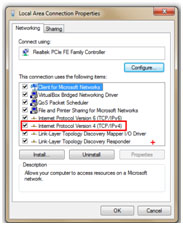
2.      Setelah itu akan muncul jendela Network Connection, lalu klik kanan pada icon  Wireless Network Connection dan pilih Wireless network connection and properties. Maka akan muncul jendela Wireless network connection and properties. Lalu double klik pada  internet protocol version 4(TCP/IPv4).


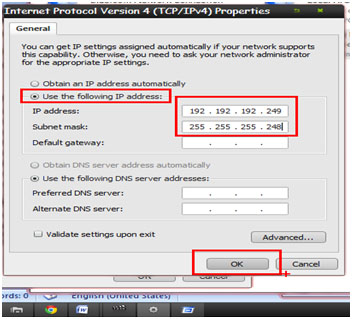
                                                                                                                                                                                                                                                              3. Setelah itu akan muncul jendela internet protocol version 4 (TCP/IPv4) Properties. Lalu beri tanda pada use the following IP address. Artinya kita boleh mengisi IP adrees sesuai dengan apa yang kita kehendaki, tetapi dengan catatan tidak melanggar aturan-aturan penulisan ip semestinya .. hehehe
Setelah itu saya sebagai si pembuat jaringan ad hoc ingin sekali menuliskan Ip class C /29 192..192.192.249 dengan subnet mask 255.255.255.248. Artinya jaringan yang kami buat hanya bisa diisi oleh 6 host saja. Hehe
Setelah semuanya selesai lalu klik OK.
                                            

 Setelah kita menekan tombol OK maka pengaturan IP v4 sudah selesai. Langkah selanjutnya computer lain hanya tinggal menyesuaikan IP yang telah kita buat, dengan syarat karena IP yang saya buat class C maka W.X.Y. harus sama dan Z harus diatas 248. Dan perlu di waspadai IP jangan sampai sama. Nanti bias ngelek .. hehehe
2.      Langkah terakhir kita coba menconeksikan dengan si pembuat jaringa ad hoc.
Klik icon wifi pada sudut kanan atau didalam icon try, kemudian akan muncul nama-nama jaringan yang tertangkap oleh wifi kita. Kali ini kita akan mengkoneksikan dengan RAMAYANTO,, maka klik icon tersebut dan pilih connect. Jika meminta password maka masukkan password yang telah dibuat oleh si pembuat ad hoc.


3.      Jika sudah terkoneksi bearti percobaan anda telah berhasil.
4.      Selamat mencoba semoga berhasil.. 

Belajar Membuat Program Sederhana Dengan Bahasa Assembly

Unknown | 06.29 | 0 comments
Klick disini:


Bahasa pemograman Assambly merupakan bahasa pemograman yang aneh menurut saya, hehe … karena bahasa pemograman assembly merupakan bahasa rakitan yang hamper menterupai bahasa mesin. Kalau kata-kata kerenya Bahasa Asembly merupakan bahasa pemrograman generasi II yang relatif sulit karena pemrograman ini lebih cendrung ke bahasa mesin, dimana programer harus memahami sistem bilangan biner, hexa dan desimal, Untuk membuat program Assembly di butuhkan Software Assembly yaitu Tasm.exe dan Tlink.exe. serta Editor yang digunakan untuk menuliskan kode program yaitu bisa menggunakan DOS dan notepad. Pada peletakan program yang akan kita buat harus dijadikan satu folder dengan software tasm dan tlink tersebut.
Tahap pembuatan sebuah program assembly adalah sebagai berikut :
  1. Masuk ke under Dos melalui klik starmenu, klik run ketikkan cmd
atau dari start -> program -> acssessoris -> Command Promt
  1. Ketikkan cd\ maka anda akan di bawa ke drive C, lalu pastikan di drive C anda telah tersedia folder TASM yang berisi software tasm dan tlink
  2. Ketikkan Cd Tasm, maka sekarang anda sudah berada pada folder tasm
  3. Pada posisi C:/Tasm> ketikkan “notepad namafile.asm”, dengan begitu maka akan terbuka sebuah window notepad yang bernama “namafile.asm” yang siap ditulisi program
Mulailah menuliskan sebuah program yang ingin anda buat, ada dua jenis program assembly yang bisa anda gunakan dan terapkan saat menulis program yaitu program COM dan program EXE, perbedaan dari keduannya adalah sebagai berikut
  • PROGRAM COM :
- Lebih pendek dari file EXE
- Lebih cepat dibanding file EXE
- Hanya dapat menggunakan 1 segmen
- Ukuran file maksimum 64 KB (ukuran satu segment)
- sulit untuk mengakses data atau procedure yang terletak pada segment yang lain.
-100h byte pertama merupakan PSP(Program Segment Prefix) dari program
tersebut.
- Bisa dibuat dengan DEBUG
  • PROGRAM EXE :
- Lebih panjang dari file COM
- Lebih lambat dibanding file COM
- Bisa menggunakan lebih dari 1 segmen
- Ukuran file tak terbatas sesuai dengan ukuran memory.
- mudah mengakses data atau procedure pada segment yang lain.
- Tidak bisa dibuat dengan DEBUG
contoh listing program yang di tulis pada notepad dengan tipe program EXE, listingnya adalah sebagai berikut
.model small ;merupakan  besar memory(pilihannya yaitu ukuran tiny menggunakan 1 segment ( 64KB),small menggunakan data dan code <64KB,medium menggunakan data<64KB dan code >64KB, dan compact menggunakan Data > 64 KB serta Code < 64 KB
.stack 100     ;register SS(Stack Segment) menunjukkan letak dari segmen yang digunakan oleh stack
.data
dataku db “Sistem Informasi”   ;menulis karakter yang akan ditampilkan
.code       ;mulai menulis kode program
proses:
mov ax,@data    ;mengambil segment data
mov ds,ax
xor bx,bx
mov cx,16   ;tampat meletakkan jumlah karakter
ulang:
mov dl,dataku[bx]   ;mengambil karakter dari db
mov ah,02 ;servis 02
int 21h ;memprint caracter
inc bx ;perintah mengulang
loop ulang ;perintah pengulangan
mov ax,4c00h
int 21h ;menampilkan seluruh karakter
end proses ;mengakhiri program
Setelah itu simpan progam yang anda buat File> save
  • Mulai compile file anda dengan cara :
Pada CMD setelah masuk pada C:\tasm> mulai dengan menulis “Tasm namafile.asm”
  • Kemudian ketikan “Tlink namafile.obj”
  • Lalu” dir namafile.*”
  • Langkah terakhit tuliskan “Namafile” kemudian enter
Diatas merupakan salah satu contoh program EXE yang bertujuan menampilkan karakter yang anda inputkan. Sehingga pada gambar di atas bias anda perhatikan bahwa character ”sistem informasi ”  yang kita inputkan telah berhasil dijalankan
Selanjutnya kita akan mencoba membuat program sederhana selanjutnya tapi sekarang dengan tipe program COM
tidak jauh beda saat menjalankannya dengan program EXE yaitu membuat satu lagi file notepad yang saya berinama “com.asm”.
  • Setelah itu simpan progam yang anda buat File> save
  • Mulai compile file anda dengan cara :
Pada CMD setelah masuk pada C:\tasm> mulai dengan menulis “Tasm com.asm”
  • Kemudian ketikan “Tlink/t com.obj”
  • Lalu” dir com.*”
  • Langkah terakhit tuliskan “com” kemudian enter
Listing program pada program COM dan EXE memiliki perbedaan mencolok hanya pada segment saat menjalankan program seperti pada stack dan org100 yang memiliki fungsi yang sama hanya saja segment saat menjalankannya yang berbeda

KONSEP DASAR PEMROGRAMAN

Unknown | 21.38 | 0 comments
Click Disini:
1.1. Pengenalan
      Computer adalah mesin yang dapat melaksanakan seperangkat perintah dasar (instruction set). Agar komputer dapat melakukan sesuatu hal, harus diberikan perintah yang dapat dilaksanakannya, yaitu dalam bentuk kumpulan perintah-perintah dasar. Program komputer adalah sekumpulan instruksi yang dikenal oleh komputer dan disusun menurut urutan yang logis untuk menyelesaikan suatu masalah. Bahasa pemrograman adalah bahasa yang dapat diterjemahkan menjadi kumpulan perintah-perintah dasar tersebut. Penerjemahan dilakukan oleh program komputer yang disebut kompilator. Sintaks dari bahasa pemrograman lebih mudah dipahami oleh manusia daripada sintaks perintah dasar. Namun tentu saja komputer hanya dapat melaksanakan perintah dasar itu. Maka di sinilah peran penting kompilator sebagai perantara antara bahasa pemrograman dengan perintah dasar. Kegiatan membuat program komputer dengan menggunakan bahasa pemrograman disebut pemrograman komputer. Untuk dapat membuat program komputer, harus dikuasai bahasa komputer. Berbagai bahasa komputer telah diciptakan untuk membantu manusia memprogram komputer. Berdasarkan tingkatannya dikenal beberapa tingkat bahasa pemrograman diantaranya:
a. Bahasa Pemrograman tingkat dasar seperti: Bahasa Mesin, Bahasa Assembley.
b. Bahasa Pemrograman tingkat tengah seperti: Bahasa C, Bahasa FORTH.
c. Bahasa Pemrograman tingkat tinggi seperti: Bahasa Pascal, FORTRAN, COBOL, dan lain-lain.
Bahasa pemgrogram tingkat dasar, sebagai hirarki pertama, disebut juga bahasa generasi pertama, bahasa ini sangat tergantung pada jenis CPU yang dipakai oleh komputer itu. Bahasa ini sangat sulit dipelajari, karena sifatnya yang sangat tergantung pada mesinnya itu K2 (machine dependent). Untuk menguasai bahasa ini, harus dipelajari dan dikuasai teknologi dan arsitektur komputer, matematika diskrit, elektronika, dan lain-lain. Bahasa ini masih menggunakan simbol-simbol yang bersifat mnemonic. Bahasa pemrograman tingkat tengah, sifatnya sudah lebih mudah daripada bahasa pemrograman tingkat dasar, perintah-perintahnya sudah lebih mudah dibaca sebab sudah menggunakan huruf-huruf.
Bahasa pemrograman tingkat tinggi adalah bahasa komputer yang sudah mirip dengan bahasa manusia. Perintah-perintahnya sudah dibuat dalam bahasa yang mudah dimengerti manusia, seperti PRINT, WRITE, IF, THEN, ELSE, dan lain-lain.
1.2. Tahapan dalam Pemrograman
Langkah-langkah yang dilakukan dalam menyelesaikan masalah dalam pemrograman dengan komputer adalah:
1. Defenisikan Masalah
a. Tentukan apa yang menjadi masalah
b. Tentukan data input yang diperlukan
c. Tentukan output yang diinginkan
2. Buat bagan dan struktur cara penyelesaian
a. Bagan secara global
b. Deskripsikan tugas masing-masing subprogram
3. Pilih Metode Penyelesaian
a. Pilih struktur data dan Algoritma terbaik
4. Pengkodean
a. Pilih bahasa pemrograman yang sesuai
b. Menterjemahkan algoritma ke bahasa pemrograman
5. Mencari Kesalahan
a. Kesalahan sintaks (penulisan program)
b. Kesalahan Pelaksanaan: Semantik, Logika, dan ketelitian
6. Uji dan Verifikasi Program
7. Dokumentasi Program
8. Pemiliharaan Program
a. Memperbaiki kekurangan yang ditemukan kemudian
b. Memodifikasi, karena perubahan spesifikasi
3
1.3. Diagram Alir
Konsep pemrograman dapat digambarkan juga dengan menggunakan diagram alir (flowchart). Diagram alir adalah simbol-simbol yang digunakan untuk menggambarkan sebuah pernyataan logika pemrograman serta aliran logika yang ditunjukkan dengan arah panah. Ada dua jenis diagram alir yaitu:
1. Diagram alir sistem yaitu bagan dengan simbol-simbol tertentu yang menggambarkan urutan procedure dan proses suatu file dalam suatu media menjadi file di dalam media lain, dalam suatu system pengolahan data.
2. Diagram alir program yaitu bagan dengan simbol-simbol tertentu yang menggambarkan urutan proses dan hubungan antar proses secara mendetail di dalam suatu program.
Berikut merupakan beberapa contoh simbol yang disepakati oleh dunia pemrograman:
Untuk memahami lebih dalam mengenai diagram alir ini, berikut ini diberikan beberapa buah kasus sederhana.
Kasus 1:
Buatlah sebuah rancangan program dengan menggunakan diagram alir, mencari luas persegi panjang.
4
Solusi 1:
Perumusan untuk mencari luas persegi panjang adalah:
L = p. l
dimana, L adalah Luas persegi panjang, p adalah panjang persegi dan l adalah lebar persegi.
Flowchart 1
Keterangan 1:
1. Simbol pertama menunjukkan dimulainya sebuah program.
2. Simbol kedua menunjukkan bahwa input data dari p dan l.
3. Data dari p dan l akan diproses pada simbol ketiga dengan menggunakan perumusan L= l. p
4. Simbol keempat menunjukkan hasil output dari proses dari simbol ketiga.
5. Simbol kelima atau terakhir menujukkan berakhirnya program dengan tanda End.
Kasus 2:
Mencari akar-akar persamaan kuadrat f(x) =ax2+bx+c=0
Solusi 2:
Telaah masalah terlebih dahulu, yaitu perumusan nilai akar-akar persamaan kuadrat tersebut:
5
Misalkan
D=b2-4ac, selanjutnya
jika untuk nilai D >= 0, solusinya adalah
Selain nilai D>=0 adalah D<0. Karena hasil akar dari D<0 bernilai imaginer, maka solusi akar persamaan tersebut tidak ada.
Flowchart 2:
Keterangan 2:
1. Simbol 1 menunjukkan dimulainya sebuah program.
2. Simbol 2 menunjukkan input data dari a, b dan c.
3. Simbol 3 menunjukkan suatu keputusan yang akan dipilih, yaitu jika nilai a memenuhi kriteria a > 0, maka akan melanjutkan ke proses selanjutnya. Jika tidak, maka akan kembali ke simbol 2
4. Data dari a, b dan c akan diproses pada simbol keempat dengan menggunakan perumusan D=b2-4ac
6
5. Simbol 5 menunjukkan suatu keputusan yang akan dipilih, jika hasil output dari proses dari simbol 4, yaitu D >=0, maka akan melanjutkan ke proses di simbol 6y dan 7, jika tidak memenuhi, maka akan melanjutkan ke simbol 6t.
6. Simbol 6y dan 7 adalah proses perhitungan x1 dan x2.
7. Simbol 8 adalah nilai output dari proses 6y dan 7
8. Simbol 6t menunjukkan output yang berupa text “Akar Imaginer”.
9. Simbol 9 atau terakhir menujukkan berakhirnya program dengan tanda End.
Dari dua contoh kasus di atas, jelaslah bahwa diagram alir (flowchart) dapat menunjukkan logika proses berjalannya suatu program. Konsep runtunan, pemilihan dan perulangan perlu dipelajari dan dipahami terlebih dahulu sebelum melangkah ke proses pemahaman pemrograman lebih lanjut.
1.4. Syarat Program yang Baik
Program yang baik haruslah memenuhi beberapa kriteria, antara lain:
1. Program haruslah sesuai dengan tujuan dan memenuhi spesifikasi yang telah ditentukan.
2. Fleksibel
3. Tidak mengandung kesalahan
4. Didokumentasi secara baik
5. Cepat dalam waktu penggunaannya
6. Efesien dalam penggunaan memori komputer
1.5. Latihan
1. Buatlah sebuah rancangan program dengan menggunakan diagram alir untuk menghitung luas lingkaran!
2. Buatlah algoritma dengan pseudocode untuk menghitung rata-rata tiga buah bilangan bulat!
3. Buatlah sebuah program sederhana yang sudah pernah anda pelajari, seperti program Pascal dan lain-lain!


Copyright © 2011. Rama BLog - All Rights Reserved
Template Trick-Collection Editing Full Template By Team Blogger